Ledger Live多语言设置方法
轻松掌握Ledger Live语言切换方法
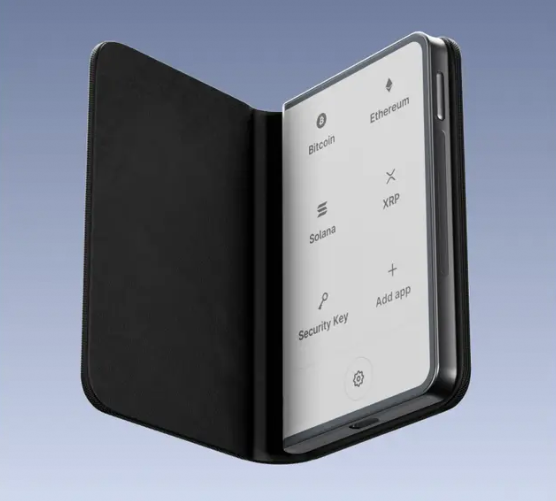
Ledger Live是一款功能强大的数字资产钱包管理应用程序,为全球用户提供便捷的数字资产管理服务。由于其用户遍布世界各地,支持多语言设置对于满足不同地区用户的需求至关重要。通过多语言设置,用户可以使用自己熟悉的语言来操作应用程序,从而提高使用体验和操作效率。那么,如何在Ledger Live中进行多语言设置呢?下面将为大家详细介绍。
首先,确保你已经成功下载并安装了Ledger Live应用程序。在安装完成后,打开应用程序,进入主界面。在主界面中,你可以看到屏幕的右上角通常会有一个设置图标,这个图标一般是由三个点或者三条横线组成。点击这个设置图标,会弹出一个下拉菜单,在这个下拉菜单中,你需要仔细寻找“Settings”(设置)选项。点击“Settings”选项后,会进入设置页面。
进入设置页面后,你会看到一系列的设置选项。在众多的设置选项中,找到“General”(通用)选项。“General”选项通常包含了一些与应用程序基本设置相关的内容,如语言、时间格式、日期格式等。点击“General”选项,进入通用设置页面。在通用设置页面中,你会看到一个名为“Language”(语言)的选项。这个选项就是我们进行多语言设置的关键所在。
点击“Language”选项后,会弹出一个语言选择列表。这个列表中包含了Ledger Live支持的所有语言。不同版本的Ledger Live可能支持的语言数量有所不同,但一般都会涵盖全球主要的语言,如英语、中文、法语、德语、西班牙语等。在这个列表中,你可以根据自己的需求选择你想要使用的语言。如果你想要使用中文,那么在列表中找到“Chinese”(中文)选项并点击它。
当你选择好所需的语言后,点击页面的保存按钮。这个保存按钮通常是一个对勾或者“Save”字样。点击保存按钮后,Ledger Live应用程序会自动将界面语言切换为你所选择的语言。切换过程可能需要几秒钟的时间,在切换完成后,你会发现应用程序的所有菜单、按钮、提示信息等都已经变成了你所选择的语言。这样,你就可以更加方便地使用Ledger Live进行数字资产的管理和操作了。
在进行多语言设置的过程中,可能会遇到一些问题。例如,有时候语言选择列表中可能没有你想要的语言。这可能是因为你的应用程序版本过低,不支持该语言。此时,你可以尝试更新Ledger Live应用程序到最新版本。更新应用程序的方法一般是在应用商店中搜索Ledger Live,然后点击更新按钮。更新完成后,再次进入语言设置页面,查看是否有你需要的语言。
另外,如果在切换语言后,部分文字显示乱码或者显示不完整。这可能是由于应用程序的字体设置或者系统字体不兼容导致的。你可以尝试重新启动Ledger Live应用程序,有时候重新启动后问题就会得到解决。如果问题仍然存在,你可以尝试调整系统的字体设置,或者联系Ledger Live的官方客服寻求帮助。官方客服会根据你的具体情况提供相应的解决方案。
总之,Ledger Live的多语言设置功能为全球用户提供了极大的便利。通过简单的几个步骤,你就可以轻松地将应用程序的界面语言切换为你熟悉的语言。在设置过程中,只要仔细按照上述步骤操作,遇到问题及时解决,你就能够顺利地完成多语言设置,享受更加便捷的数字资产管理体验。