Ledger Stax显示锁屏自定义教程
手把手教你自定义Ledger Stax显示锁屏
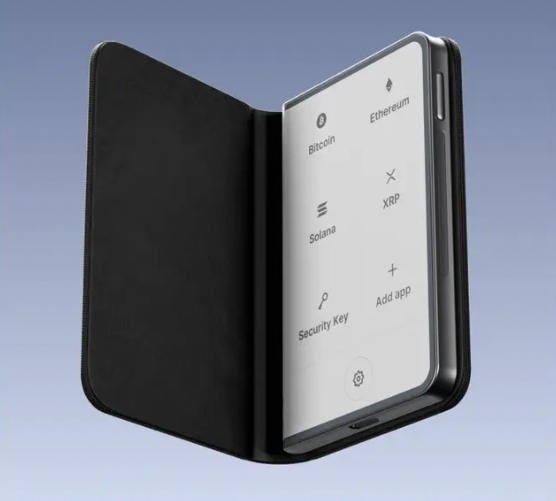
Ledger Stax作为一款专业的硬件钱包,其显示锁屏的自定义功能为用户提供了个性化的使用体验。要进行显示锁屏自定义,首先需要确保你的Ledger Stax设备已完成初始化并正常连接到电脑或移动设备。同时,要保证你使用的是最新版本的Ledger Live应用程序,因为新版本通常会修复一些已知问题并增加新的功能。在开始自定义之前,还需要对设备进行安全检查,确保设备没有受到任何潜在的安全威胁,比如是否有异常的软件安装或连接到不安全的网络。
打开Ledger Live应用程序后,在主界面中找到与Ledger Stax设备相关的选项。通常,设备会在连接后自动显示在应用程序的设备列表中。点击进入设备管理页面,这里可以对设备的各种设置进行调整。在设备管理页面中,寻找显示设置的选项,这是进行锁屏自定义的入口。不同版本的Ledger Live应用程序可能在界面布局上有所不同,但一般都可以通过菜单或者搜索功能快速找到显示设置。进入显示设置后,会看到关于锁屏的相关设置选项,包括锁屏的样式、显示内容等。
在选择锁屏样式时,Ledger Stax提供了多种预设的样式供用户选择。这些样式具有不同的视觉效果,比如简约风格、科技风格等。用户可以根据自己的喜好逐一预览这些样式,点击样式缩略图即可查看详细的效果。除了预设样式,有些版本的Ledger Live还支持用户上传自定义的图片作为锁屏背景。如果要上传自定义图片,需要确保图片的格式和尺寸符合设备的要求。一般来说,图片格式可以是常见的JPEG或PNG,尺寸需要根据设备的屏幕分辨率进行调整,以保证图片显示的清晰度和完整性。
对于锁屏显示内容的自定义,用户可以设置显示的信息类型。例如,可以选择显示当前的日期和时间,方便在查看锁屏时获取基本的时间信息。还可以选择显示账户余额,让用户随时了解自己的资产状况。此外,还可以设置显示一些常用的提醒信息,比如即将到期的交易提醒等。在设置显示内容时,可以根据自己的使用习惯进行组合和排序。点击相应的信息选项,即可将其添加到锁屏显示列表中,并且可以通过拖动来调整信息的显示顺序。
设置完成后,需要对自定义的锁屏进行预览和确认。在预览过程中,仔细检查锁屏的样式和显示内容是否符合自己的预期。如果发现有不满意的地方,可以随时返回上一步进行修改。确认无误后,点击保存设置的按钮,将自定义的锁屏设置应用到Ledger Stax设备上。此时,设备会自动更新锁屏设置,新的锁屏样式和显示内容将立即生效。在使用过程中,如果想要再次修改锁屏设置,只需要重复上述步骤即可。
在自定义Ledger Stax显示锁屏时,还需要注意一些安全问题。虽然自定义功能增加了个性化,但也要确保不会因为设置不当而影响设备的安全性。例如,不要上传包含敏感信息的图片作为锁屏背景,避免信息泄露。同时,定期检查设备的显示设置是否被意外更改,防止他人在未经授权的情况下修改锁屏设置。通过合理的自定义设置和安全防范,用户可以充分发挥Ledger Stax显示锁屏的功能,提升使用体验。